
Tous les outils de cet article sont dans Accueil › Paragraphe.
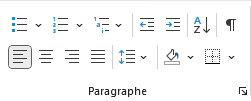
Listes à puces et numérotées
| Bouton | Effet |
|---|---|
| Puces | Liste avec des puces, sans numéro |
| Numérotation | Liste numérotée (1, 2, 3…) |
| Liste à plusieurs niveaux | Liste avec sous-niveaux (1, a, i…) |
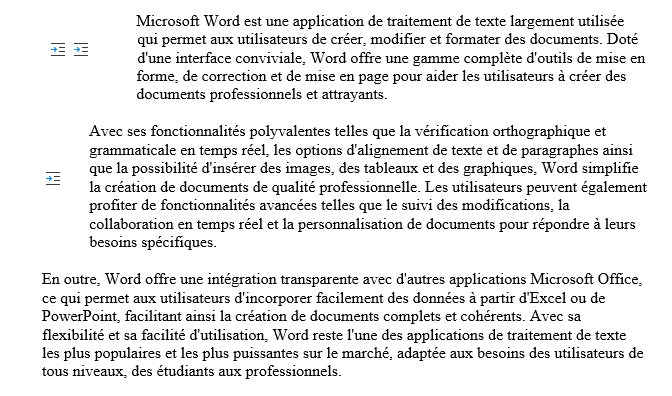
Diminuer ou augmenter le retrait
Augmenter le retrait décale le paragraphe vers la droite ; Diminuer le retrait le ramène vers la gauche. Pratique pour faire ressortir une information ou créer des sous-niveaux.
Afficher les marques 
Le bouton ¶ (Afficher tout) montre les caractères invisibles : espaces, tabulations, fins de paragraphe, sauts de ligne. Très utile pour comprendre une mise en page qui « ne marche pas ». Un second clic les masque.

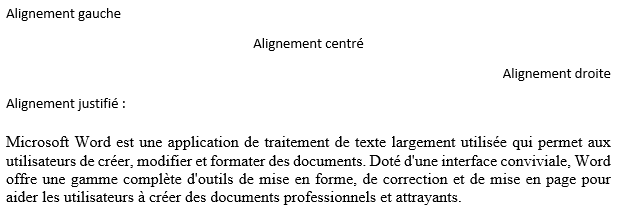
Aligner le texte
| Alignement | Effet |
|---|---|
| À gauche | Texte collé à la marge gauche |
| Centré | Texte au milieu de la ligne |
| À droite | Texte collé à la marge droite |
| Justifié | Texte aligné à gauche et à droite (bords réguliers) |
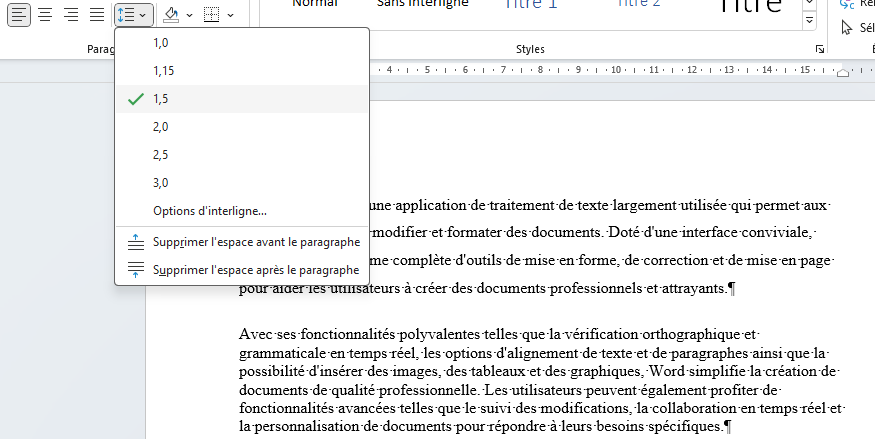
Espacement des lignes et des paragraphes
Le bouton Interligne et espacement de paragraphe règle l’espace entre les lignes (1 ; 1,15 ; 1,5 ; 2…) et ajoute ou retire de l’espace avant ou après un paragraphe.
Trame de fond
La trame de fond colore le fond du texte ou du paragraphe sélectionné.

Pour colorer toute la page, utilisez plutôt Création › Couleur de page.
Bordures
Les bordures encadrent un paragraphe ou un texte. Sélectionnez le paragraphe, ouvrez le menu Bordures, puis choisissez par exemple Bordures extérieures.
