Numéroter les pages
- Ouvrez l’onglet Insertion.
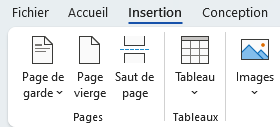
- Groupe En-tête et pied de page › Numéro de page, puis choisissez l’emplacement (haut ou bas de page).

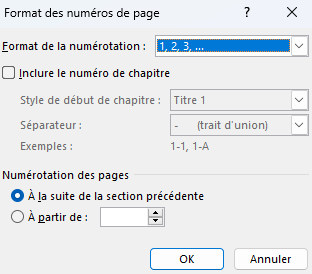
Facultatif : Numéro de page › Format des numéros de page pour choisir des chiffres romains, un numéro de départ…
Régler les marges
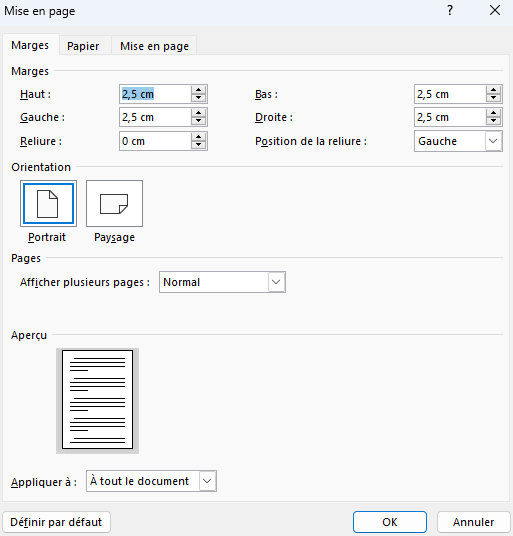
Les marges sont les espaces blancs entre le texte et les bords de la feuille.
- Onglet Mise en page › Marges.
- Choisissez une marge prête à l’emploi : Normale, Étroite, Modérée, Large, En miroir…
- Pour des valeurs précises : Marges › Marges personnalisées, saisissez haut, bas, gauche, droite, puis OK.

Enregistrer son document
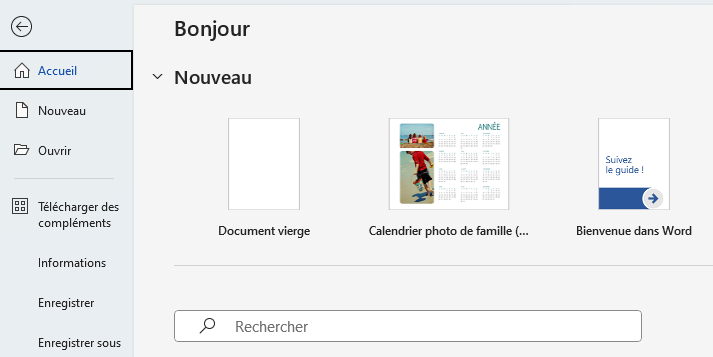
- Fichier › Enregistrer sous.
- Choisissez l’emplacement : OneDrive, Ce PC, un dossier…
- Donnez un nom clair au fichier.
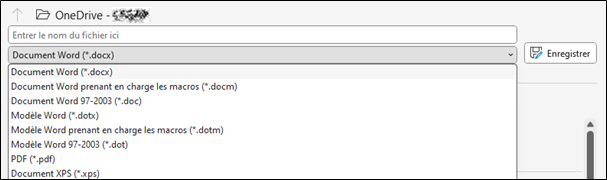
- Vérifiez le format : Document Word (*.docx) par défaut, ou PDF pour envoyer un document qui ne doit plus être modifié.
- Cliquez sur Enregistrer.
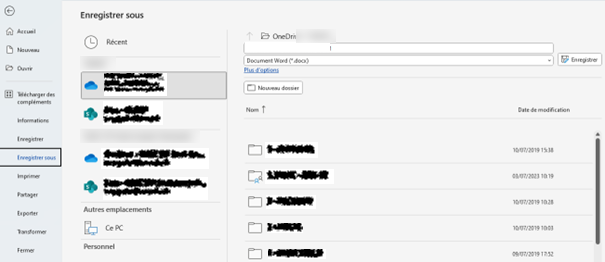
Si votre document est déjà sur OneDrive avec l’enregistrement automatique activé, « Enregistrer sous » est remplacé par Enregistrer une copie : vos modifications sont enregistrées en continu dans le fichier d’origine.
Aperçu et impression
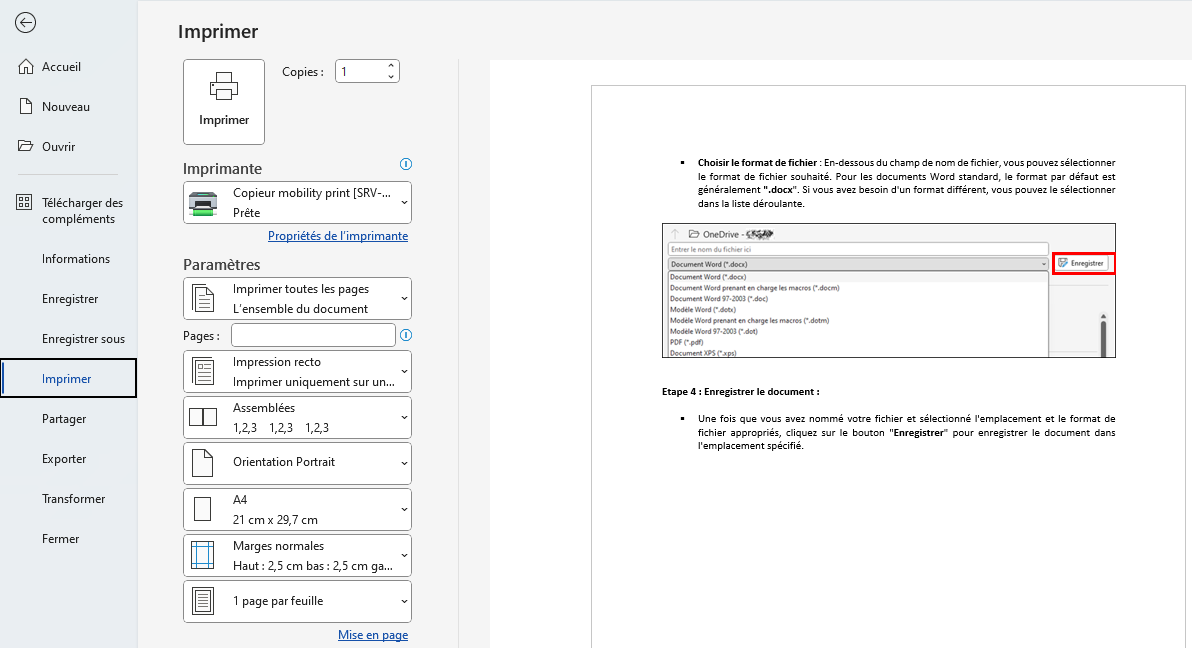
- Fichier › Imprimer (ou Ctrl + P) : l’aperçu s’affiche à droite, les réglages à gauche.
- Parcourez les pages avec les flèches sous l’aperçu ; agrandissez avec le curseur de zoom.
- Réglez le nombre de copies et les Paramètres : pages à imprimer, orientation, recto verso…
- Cliquez sur Imprimer, ou sur la flèche ← en haut à gauche pour revenir au document sans imprimer.